Lỗi khi phân tích cú pháp XML, dòng 1283, cột 20: Attribute name "not" associated with an element type "phpError" must be followed by the ' = ' character and can not connect to database

Bài Viết Hay

Hiển thị các bài đăng có nhãn Hosting và domain. Hiển thị tất cả bài đăng

10/9/13

  • HƯỚNG DẪN CÀI ĐẶT VÀ SỬ DỤNG WAMP SERVER

    Như ở bài trước đây mình đã giới thiệu đến các bạn localhost hôm nay mình hướng dẫn các bạn cách cài và sử dụng localhost bằng công cụ wampserver (Windows – Apache – MySQL – PHP). Đây là một phần mềm mã nguồn mở giúp đơn giản quá trình thiết lập môi trường thực thi ứng dụng PHP (tương tự như Xampp) trên hệ điều hành Windows. Các thành phần của WampServer 2 bao gồm Apache, MySQL và PHP, như vậy chỉ cần cài dặt WampServer 2 lên máy là bạn đã có đủ môi trường để chạy các ứng dụng PHP.

  • 27/8/13

  • File .htaccess là gì ? những điều bạn cần biết.

    Bạn đã bao giờ nghe nói đến .htaccess chưa? Bạn có biết cách sử dụng .htaccess chứ? Nếu bạn là một lập trình viên, một quản trị web và thường thao tác với hosting thì bạn nên tìm hiểu về nó vì bạn sẽ phải thường xuyên tiếp xúc với file .Htaccess này trong công việc của mình đấy. Bài viết này mình sẽ hướng dẫn các bạn toàn tập file này.

  • 19/8/13

  • Khắc phục lỗi Cài đặt Web server WAMP

    WAMP (Window Apache MySQL Php) là một ứng dụng tích hợp các công cụ cho phép tạo server ảo, quản lý cơ sở dữ liệu, thực thi mã lệnh php, rất quen thuộc với đa số các người dùng lập trình web.

    Mặc định khi khởi động thì WAMP sẽ chiếm dụng port 80 của máy tính, nhiều lúc sẽ bị đụng độ tranh chấp gây ra lỗi với một vài chương trình khác như IIS (Internet Information Services), phần mềm hội thoại Skype… Giải pháp đưa ra là thay đổi port cho các ứng dụng để tránh tình trạng này. Bài viết này sẽ hướng dẫn bạn làm điều đó, một cách hiệu quả nhất.
    wamp-server

    Đổi Port

    Khi cài đặt Wamp trên máy đã có IIS, bạn buộc phải đổi cổng 80 sang cổng khác.
    - Bạn vào thư mục cài đặt gói wamp, tìm file httpd.conf (hoặc click vào icon của gói wamp ở góc dưới bên phải của màn hình)
    - Bạn tìm dòng: Listen 80 đổi thành Listen 81
    - Bạn tìm dòng: ServerName localhost:80 đổi thành ServerName localhost:81
    Xong, để truy cập gói wamp bạn vào địa chỉ: http://localhost:81
    để truy cập IIS bạn vào địa chỉ: http://localhost

    Thiết lập quyền truy cập FolderBạn vào địa chỉ: http://localhost:81 và sẽ gặp thông báo
    403 Forbidden - You don't have permission to access / on this server
    Nguyên nhân là bạn chưa thiết lập quyền truy cập server từ localhost


    Khắc phục:

    Mở file httpd.conf trong thư mục C:\wamp\bin\apache\apache 2.x.xx\conf
    Bạn sẽ thấy đoạn code như sau:
    # First, we configure the "default" to be a very restrictive set of
    # features.
    #
    <Directory />
    Options FollowSymLinks
    AllowOverride None
    Order deny,allow
    # Deny from all
    </Directory>


    Sửa lại thành

    <directory>
    Options FollowSymLinks
    AllowOverride None
    Order deny,allow
    Deny from all
    Allow from 127.0.0.1
    Allow from ::1
    </directory>
    và sửa thêm 1 đoạn ở dưới

    # onlineoffline tag - don't remove Order Deny,Allow Deny from all Allow from 127.0.0.1
    Lưu ý: "#" là ký hiệu comment trên một dòng

    Chỉnh sửa file host
    127.0.0.1 localhost
    #::1 localhost
    Đến bước này trang bạn có thể chạy wamp và vào trình duyệt gõ “http://localhost:81” để vào trang quản lý của wamp. Sửa đường dẫn khi kích hoạt shortcut từ WAMP
    Nhưng vấn đề nãy sinh là khi bạn click trái vào biểu tượng ở system tray, nhấn localhost, phpMyAdmin hoặc bất kỳ cáialias nào bạn tạo, thì trình duyệt cũng chỉ mở ra “http://localhost“, nghĩa là vẫn mở ở port 80.
    - Bạn vẫn có thể thêm vào bằng cách gõ cụm “:81” để chạy bình thường, nhưng mình sẽ chia sẻ một giải pháp toàn cục và hiệu quả hơn như sau:
    - Mở tập tin wampmanager.ini trong thư mục /wamp/.
    Tìm đến từ localhost và khi bạn tìm thấy dòng lệnh như sau Parameters: “http://localhost/”; Glyph: , thay đổi tham số thành http://localhost:81/. Lần lượt tìm và sửa tất cả các cụm “http://localhost/” mặc định thành “http://localhost:81“, có thể sử dụng chức năng replace, Ctrl + H, của trình soạn thảo để làm nhanh việc này. Lưu tập tin.
    - Thực hiện tương tự với wampmanager.tpl. Lưu tập tin.

    Chúc các bạn thành công.

  • 11/8/13

  • [Video] Hướng Dẫn Úp File lên Host

    Ở các bài trước mình có hướng dẫn các bạn cách để đăng kí 1 host miễn phí, hôm nay mình xin hướng dẫn các bạn cách để úp file tài liệu  hay trang web của các bạn lên hosting.


    Có 2 cách upload file lên host là dung phần mềm fpt (theo mình đánh giá là lâu) và dùng cpanel (rất nhanh, giới hạn dung lượng upload, khoảng 4mb tùy host).


  • 9/8/13

  • Các Khái niệm cần biết khi bắt đầu học web


    1. Internet là gì ?
    Đáp : internet là mạng toàn cầu, kết nối các máy tính với nhau theo một giao thức chung (TCP/IP). Internet còn có thể hiểu là mạng của mạng các máy tính (network of Network)
    2. Worlk Wide Web là gì ?


    Đáp : chắt hẳn khi lướt web các bạn đã nhìn thấy cụm từ "www" đây chính là cụm từ viết tắc của Worlk wide Web.World Wide Web (Web) là một dịch vụ thông dụng của Internet. Web cung cấp thông tin dưới dạng siêu văn bản (Hypertext) bao gồm: văn bản (text), hình ảnh, âm thanh, film,… Đây là dịch vụ phổ biến nhất hiện nay của Internet. Dịch vụ này đưa ra cách truy xuất các tài liệu của các máy chủ dễ dàng bằng các giao tiếp đồ họa. Các tài liệu này liên kết với nhau tạo nên các “kho” tài liệu khổng lồ. Để sử dụng dịch vụ này, máy trạm cần có một trình duyệt thông tin, gọi là Web Browser. Thông qua Internet, các Browser sẽ truy nhập được thông tin của các Web Server. Các trình duyệt đồ họa thông dụng hiện nay là Microsoft Internet Explorer, Netscape Communicator, FireFox Mozila, Google Chome.
    3.Domain Name là gì ?
    Đáp: Như chúng ta đã biết Internet là một mạng máy tính toàn cầu, do hàng nghìn mạng máy tính từ khắp mọi nơi nối lại tạo nên. Khác với cách tổ chức theo các cấp: nội hạt, liên tỉnh, quốc tế của một mạng viễn thông như mạng thoại chẳng hạn, mạng Internet tổ chức chỉ có một cấp, các mạng máy tính dù nhỏ, dù to khi nối vào Internet đều bình đẳng với nhau. Do cách tổ chức như vậy nên trên Internet có cấu trúc địa chỉ, cách đánh địa chỉ đặc biệt, rất khác cách tổ chức địa chỉ của mạng viễn thông. Địa chỉ Internet (IP) đang được sử dụng hiện tại là (IPv4) có 32 bit chia thành 4 Octet (mỗi Octet có 8 bit, tương đương 1 byte) cách đếm đều từ trái qua phải bít 1 cho đến bít 32, các Octet tách biệt nhau bằng dấu chấm (.) và biểu hiện ở dạng thập phân đầy đủ là 12 chữ số.
    Ví dụ một địa chỉ Internet: 146.123.110.224
    (Địa chỉ IP tương lai được sử dụng là IPv6 có 128 bit dài gấp 4 lần của IPv4. Version IPv4 có khả năng cung cấp 232 = 4 294 967 296 địa chỉ. Còn Version IPv6 có khả năng cung cấp 2 128 địa chỉ).
    Do người sử dụng nhớ được địa chỉ dạng chữ số dài như vậy khi nối mạng là rất khó khăn và vì thế cạnh địa chỉ IP bao giờ cũng có thêm một cái tên mang một ý nghĩa nào đó, dễ nhớ cho người sử dụng đi kèm mà trên Internet gọi là Tên Miền hay Domain Name.
    4. Nơi Lưu Trữ Web Hosting là gì ?
    Đáp: Web hosting là nơi không gian trên máy chủ có cài dịch vụ Internet như ftp,www, nơi đó bạn có thể chứa nội dung trang web hay dữ liệu trên không gian đó. Lý do bạn phải thuê Web Hosting để chứa nội dung trang web, dịch vụ mail, ftp, vì những máy tính đó luôn có một địa chỉ cố định khi kết nối vào Internet (đó là địa chỉ IP) , còn như nếu bạn truy cập vào Internet như thông thường hiện nay thông qua các IPS (Internet Service Provider - Nhà cung cấp dịch vụ Internet) thì địa chỉ IP trên máy bạn luôn bị thay đổi, do đó dữ liệu trên máy của bạn không thể truy cập được từ những máy khác trên Internet.
    * Như vậy, có thể hình dung như sau: Nếu xem website là ngôi nhà, là trụ sở doanh nghiệp, cửa hàng trên Internet, vậy thì Hosting chính là mảnh đất, là mặt bằng để xây dựng trụ sở doanh nghiệp trên Internet, và Tên miền (domain) sẽ là biển hiệu, địa chỉ để mọi người nhớ đến và tìm kiếm.
    Nói tóm lại, nếu bạn chỉ có tên miền (domain) mà không có dịch vụ Web Hosting thì bạn không thể có một trang web được.
    5. Web Tỉnh  - Web Động là gì ?
    Đáp:
    Web tĩnh - Trang web tĩnh thường được xây dựng bằng các ngôn ngữ HTML, DHTML,…
    - Trang web tĩnh thường được dùng để thiết kế các trang web có nội dung ít cần thay đổi và cập nhật.
    - Website tĩnh là website chỉ bao gồm các trang web tĩnh và không có cơ sở dữ liệu đi kèm.
    - Website tĩnh thích hợp với cá nhân, tổ chức, doanh nghiệp vừa và nhỏ mới làm quen với môi trường Internet. Trang web tĩnh và website tĩnh có các ưu và nhược điểm cơ bản dưới đây.
    Web động 
    - Web động là thuật ngữ được dùng để chỉ những website có cơ sở dữ liệu và được hỗ trợ bởi các phần mềm phát triển web.
    - Với web động, thông tin hiển thị được gọi ra từ một cơ sở dữ liệu khi người dùng truy vấn tới một trang web. Trang web được gửi tới trình duyệt gồm những câu chữ, hình ảnh, âm thanh hay những dữ liệu số hoặc ở dạng bảng hoặc ở nhiều hình thức khác nữa. Chẳng hạn ứng dụng cơ sở của bạn có chức năng như một công cụ thương mại điện tử (một cửa hàng trực tuyến) trưng bày catalogue sản phẩm trên website hay theo dõi kho hàng, khi một mặt hàng được giao, ngay lập tức những trang có liên quan đến sản phẩm đó phản ánh sự thay đổi này. Những website cơ sở dữ liệu còn có thể thực hiện những chức năng truyền và xử lý thông tin giữa doanh nghiệp – doanh nghiệp.
    - Web động thường được phát triển bằng các ngôn ngữ lập trình tiên tiến như PHP, ASP, ASP.NET, Java, CGI, Perl, và sử dụng các cơ sở dữ liệu quan hệ mạnh như Access, My SQL, MS SQL, Oracle, DB2.
    - Thông tin trên web động luôn luôn mới vì nó dễ dàng được bạn thường xuyên cập nhật thông qua việc Bạn sử dụng các công cụ cập nhật của các phần mềm quản trị web . Thông tin luôn được cập nhật trong một cơ sở dữ liệu và người dùng Internet có thể xem những chỉnh sửa đó ngay lập tức. Vì vậy website được hỗ trợ bởi cơ sở dữ liệu là phương tiện trao đổi thông tin nhanh nhất với người dùng Internet. Điều dễ nhận thấy là những website thường xuyên được cập nhật sẽ thu hút nhiều khách hàng tới thăm hơn những web site ít có sự thay đổi về thông tin.
    - Web động có tính tương tác với người sử dụng cao. Với web động, Bạn hoàn toàn có thể dễ dàng quản trị nội dung và điều hành website của mình thông qua các phần mềm hỗ trợ mà không nhất thiết Bạn cần phải có kiến thức nhất định về ngôn ngữ html, lập trình web. Bạn cũng có thể nhìn nhận vấn đề theo khía cạnh khác: chẳng hạn bạn đã có sẵn những cơ sở dữ liệu như cơ sở dữ liệu sản phẩm, nhân sự, khách hàng hay bất kỳ cơ sở dữ liệu nào đó mà bạn muốn đưa thêm giao diện web vào để người dùng nội bộ hay người dùng Internet đều có thể sử dụng chương trình chỉ với trình duyệt web của mình.
    - Tất cả các website Thương mại điện tử, các mạng thương mại, các mạng thông tin lớn, các website của các tổ chức, doanh nghiệp hoạt động chuyên nghiệp trên Net đều sử dụng công nghệ web động. Có thể nói web động là website của giới chuyên nghiệp hoạt động trên môi trường Internet.

  • 7/8/13

  • Giới Thiệu Localhost

    Trong các bài trước mình đã hướng dẫn các bạn cách tạo một host free đơn giãn để có thể chứa dữ liệu của bạn, nhưng việc thao tác thiết kế một trang web mà thực hiện thẳng trên host thì thật là khó khăn và mất thời gian và một ngày đẹp trời nào đó host của bạn bị die bất ngờ thì mọi công sức của bạn sẽ đổ sông, đổ bể vì vậy hôm nay mình hướng dẫ các bạn cài đặt localhost để khắc phục nhược điểm này.
    1. Localhost là gì ?
    Localhost giống như một webserver tương tự như một hosting nằm ngay trên máy tính của chúng ta, nó  làm nhiệm vụ như một hosting offline giúp chúng ta chạy các ướng dụng web ngay trên máy tính của mình.
    2. Webservices là gì ?
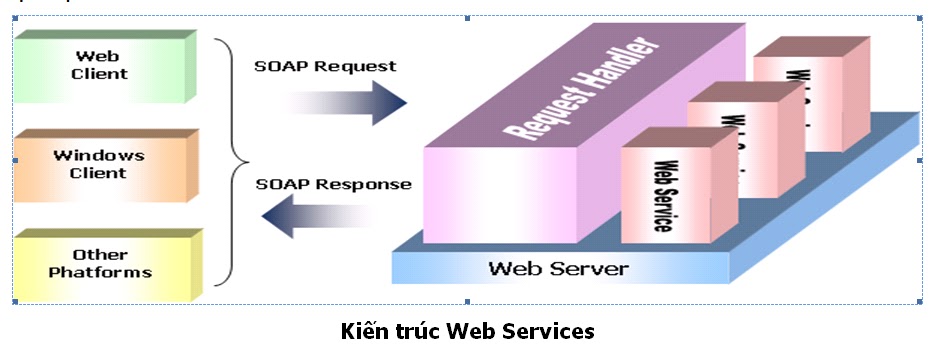
    Web Services (tạm dịch là dịch vụ web) là tập hợp các phương thức của một đối tượng mà các Client có thể gọi thực hiện. Là một abstract interface, được thể hiện trong HTML dựa trên sự tương tác của User & Web Server . Là một software application được truy xuất thông qua Web bởi một ứng dụng khác .

    3. Làm sao để sử dụng Localhost ?
    Để sử dụng localhost chúng ta sẽ sử dụng phần mềm chuyên dụng để cài đặ localhost lên máy, theo nhận xét của mình có 2 phần mềm cài đặt và sử dụng localhost chất lượng và dễ dàng hiện nay là:

    • PHẦN MỀM WAMPSEVER: (mình đang sử dụng )
    - Hướng Dẫn cài đặt và sử dụng: cập nhật sau.
    • PHẦN MỀM XAMPP:

    - Hướng Dẫn cài đặt và sử dụng: cập nhật sau.
    Ý kiến cá nhân:
    - XAMPP có nhiều chức năng chứa nhiều thứ (Apache, MySQL, PHP + PEAR, Perl, mod_php, mod_perl, mod_ssl, OpenSSL, phpMyAdmin, Webalizer, Mercury Mail Transport System for Win32 and NetWare Systems v3.32, Ming, FileZilla FTP Server, mcrypt, eAccelerator, SQLite, and WEB-DAV + mod_auth_mysql) nên nó thích hợp cho việc học nâng cao hơn......
    - WAMP thì nó có Apache, MySQL, PHP, phpMyAdmin, SQLBuddy.....thôi nên nó nhẹ hơn và cũng dễ dùng hơn thích hợp cho người mới bắt đầu.....

  • Hướng Dẫn Đăng kí BYETHOST

    Chào các bạn sau bài hướng dẫn đăng kí 000webhost, tiếp theo minh xin hướng dẫn các bạn cách đăng kí free hosting được cung cấp ở Byehost
    Bước 1: Đăng nhập vào http://byethost.com/
    Bước 2: click vào hình 
    Bước 3: điền thông tin vào bảng đăng kí

    Bước 4:

    Bước 5:

    Bước 6: Sau khi điền mã xác nhận thành công, 1 Email yêu cầu xác nhận đăng kí trên được gửi đến cho bạn, hãy click vào Link trong Email để hoàn tất đăng kí
     
     Bước 7. Điền mã xác nhận để tiếp tục
     
     Bước 8. Sau khi điền mã xác nhận thành công, thông tin về tài khoản Hosting Byethost Miễn phí của bạn được hiện ra (Cùng lúc đó, 1 Email kèm thông tin về tài khoản của bạn cũng được gửi đến cho bạn). Bạn nhìn vào cuối site có mục save, hãy save lại. Nó sẽ gửi 1 file pdf cho bạn lưu vào máy Hãy lưu giữ các thông tin trên vào 1 nơi an toàn để tránh các sự cố không đáng có xảy ra sau này!

  • 6/8/13

  • Hướng Dẫn Đăng kí Hosting 000webhost.com

    Ở bài trước mình đã giới thiệu đến các bạn các hosting miễn phí tốt nhất để text web theo nhận xét của mình, ở bài này mình sẽ tiếp tục hướng dẫn các bạn đăng kí 1 hosting miễn phí cung cấp 000webhost.com:
    Bước 1: các bạn vào đây để đăng kí.
    Bước 2: điền đầy đủ thông tin vào bảng đăng kí

    Bước 3:
    imarketingguru.vn - ikerphuong.com - internet marketing
    Nhận được thư Confirm từ 000webhost
    Bước 4:
    imarketingguru.vn - ikerphuong.com - internet marketing
    Nhấn vào link kích hoạt
    Các bạn có thể down video về để xem :
    Dung lượng: 15.5 MB
    Định dạng : exe
    Link Down:  http://www.mediafire.com/download/awnn8o9s2o7bb9q/dang_ki_hosting_000webhosting.exe
    Hướng Dẫn Sử dụng hosting : đang cập nhật